docomo

はじめに

ステップ画像

ステップ01

ステップ画像

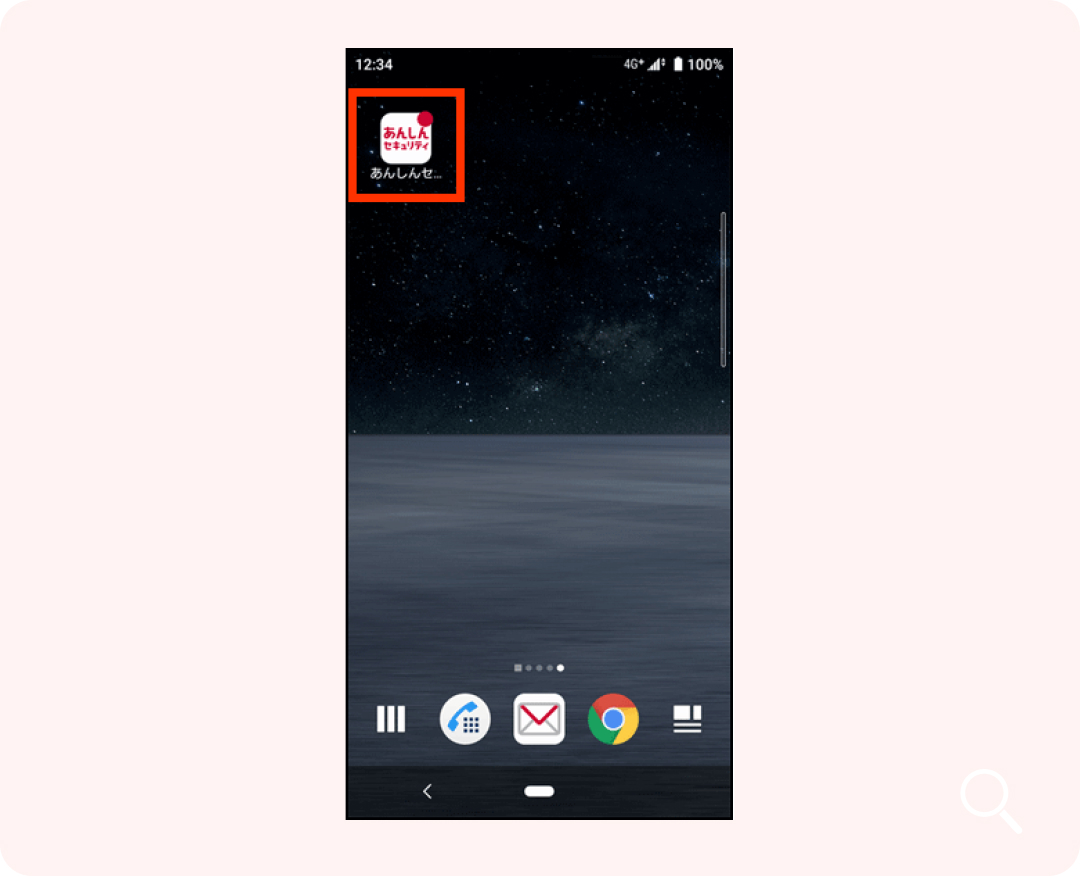
(1)あんしんセキュリティアプリアイコンをタップ

※Google Pixelは、
ホーム画面にアイコンが表示されていません。
Google Play ストアからアプリの
ダウンロードが必要です。
ステップ02

ステップ画像

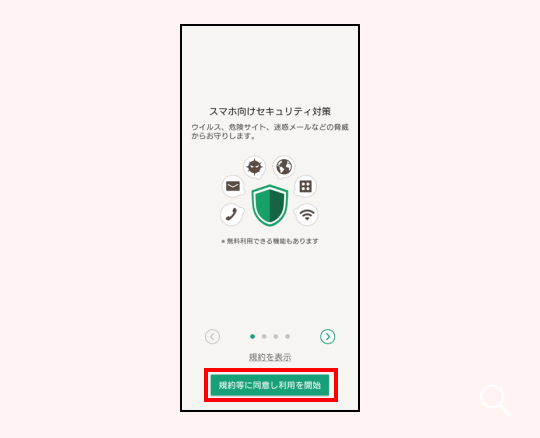
(2)「規約に同意して利用を開始」ボタンをタップ

ステップ03

ステップ画像

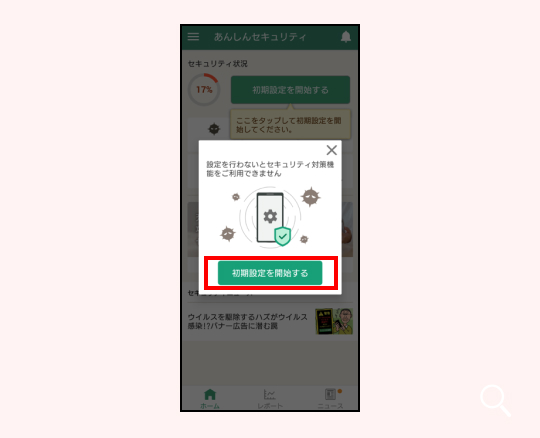
(3)あんしんセキュリティのホーム画面が表示されます。
「初期設定を開始する」をタップ

ステップ04

ステップ画像

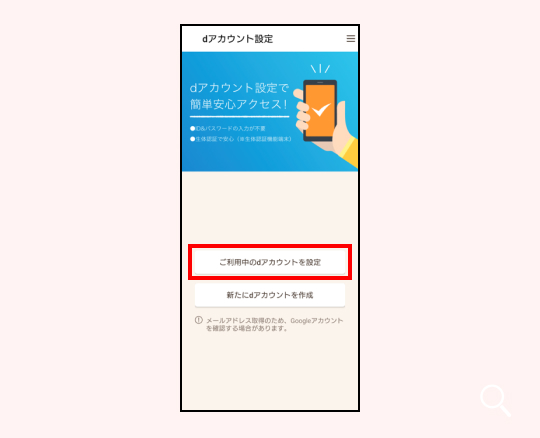
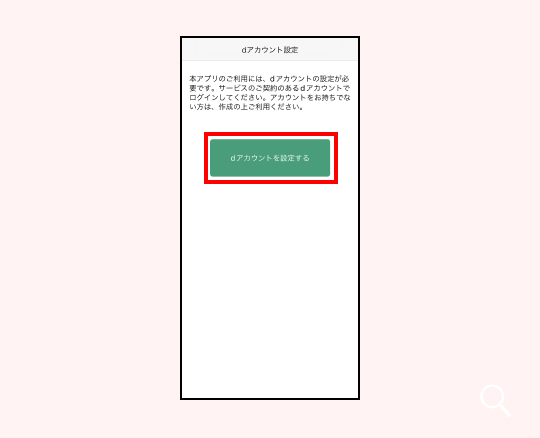
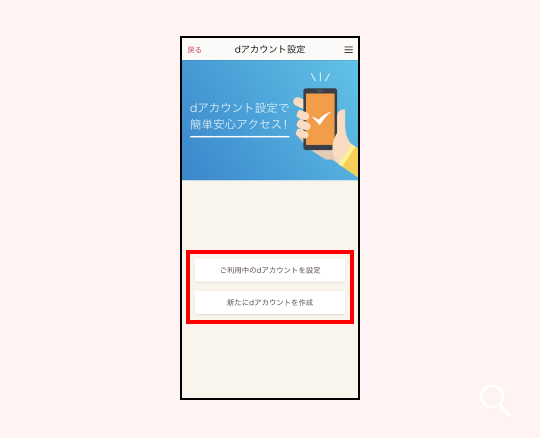
(4)「ご利用中のdアカウントを設定」をタップし、画面の案内に沿って設定を行う

※dアカウント未設定時のみ表示されます。
※dアカウントをお持ちではない場合は「新たにdアカウントを作成」を選択し、以降画面の案内に沿ってアカウント作成を行ってください。
ステップ05

ステップ画像

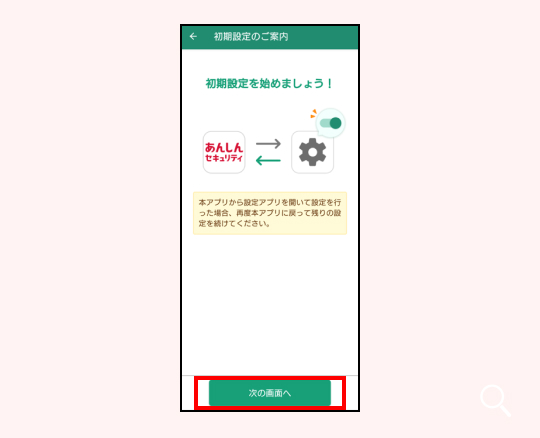
(5)「次の画面へ」をタップ

※Android13.0以降で表示されます

許可設定

ステップ画像

ステップ06

ステップ画像

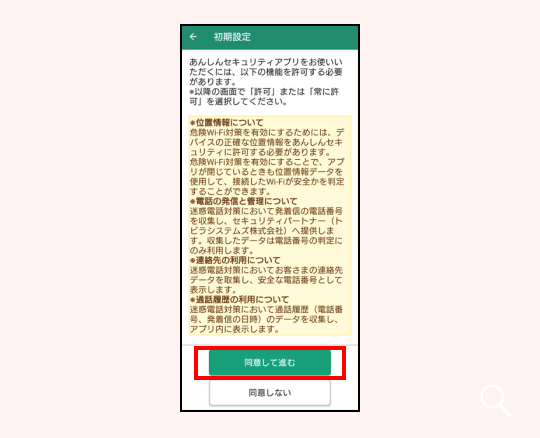
(6)説明を読み、
「同意して進む」をタップ

ステップ07

ステップ画像

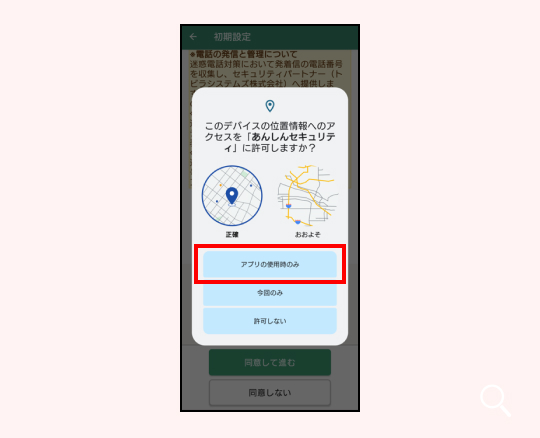
(7)「アプリの使用時のみ」をタップ

※位置情報へのアクセス
※ステップ07~11はご利用環境により表示の順番や画面が異なる場合があります
ステップ08

ステップ画像

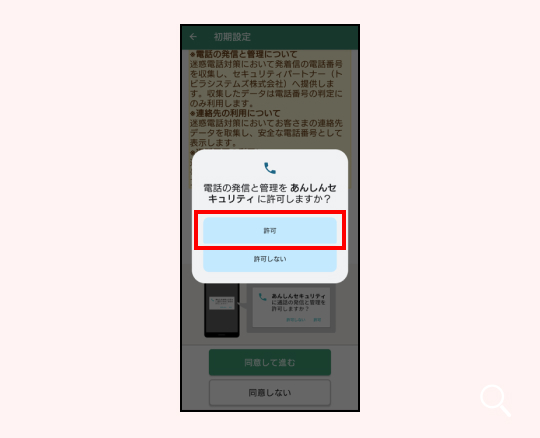
(8)「許可」をタップ

※電話の発信と管理の許可
※ステップ07~11はご利用環境により表示の順番や画面が異なる場合があります
ステップ09

ステップ画像

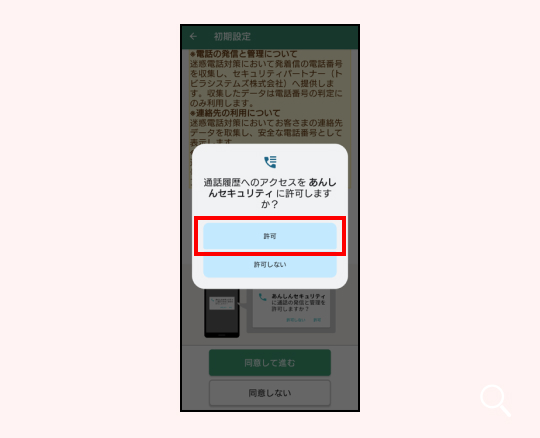
(9)「許可」をタップ

※通話履歴へのアクセス
※ステップ07~11はご利用環境により表示の順番や画面が異なる場合があります
ステップ10

ステップ画像

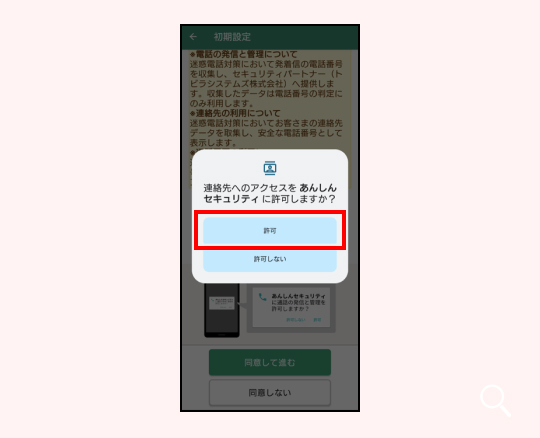
(10)「許可」をタップ

※連絡先へのアクセス
※ステップ07~11はご利用環境により表示の順番や画面が異なる場合があります
ステップ11

ステップ画像

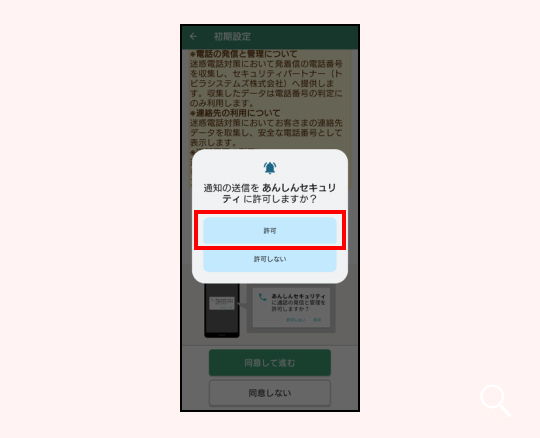
(11)「許可」をタップ

※通知の送信の許可
※ステップ07~11はご利用環境により表示の順番や画面が異なる場合があります
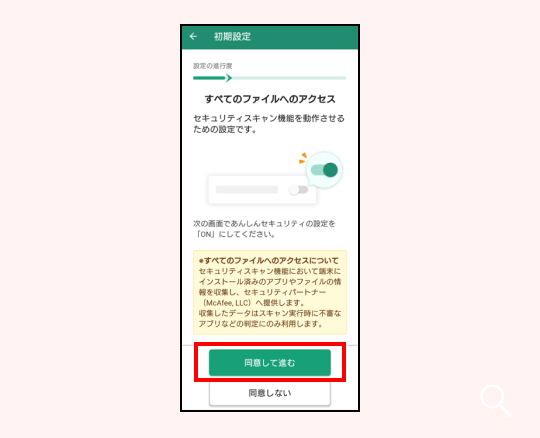
ステップ12

ステップ画像

(12)「同意して進む」をタップ

※Android11.0以降で表示されます。
※ご利用の端末により画面構成が若干異なる場合があります。
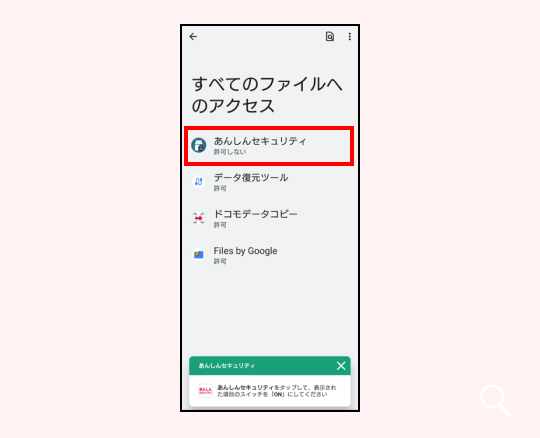
ステップ13

ステップ画像

(13)「あんしんセキュリティ」
をタップ

※Android11.0以降で表示されます。
※ご利用の端末により画面構成が若干異なる場合があります。
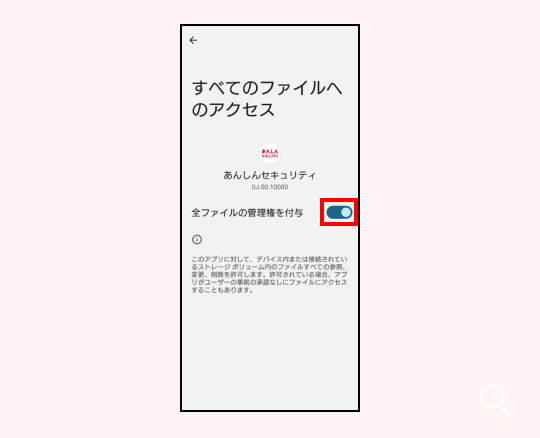
ステップ14

ステップ画像

(14)すべてのファイルへの
アクセスをONに変更し、
あんしんセキュリティアプリを起動

※Android11.0以降で表示されます。

ステップ15

ステップ画像

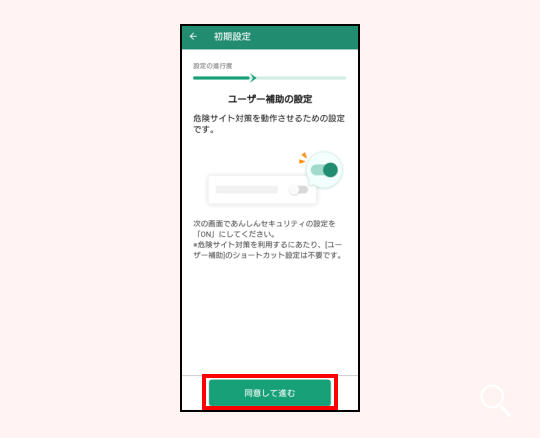
(15)「同意して進む」

ステップ16

ステップ画像

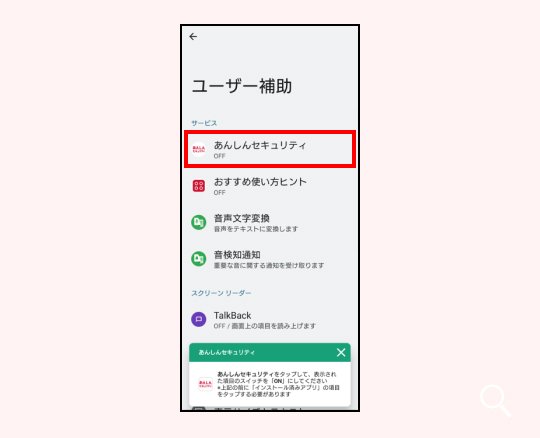
(16)「あんしんセキュリティ」を
タップ

ステップ17

ステップ画像

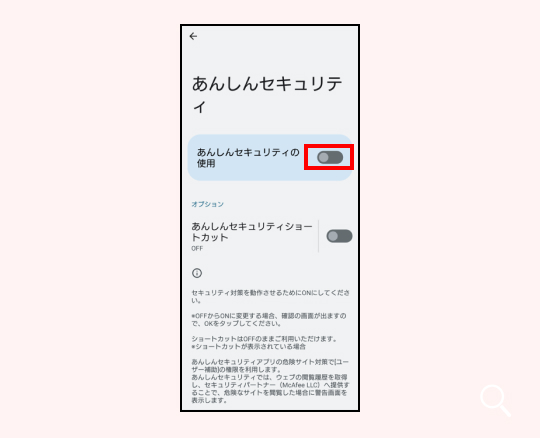
(17)「あんしんセキュリティの使用」ボタンをONに変更

※「デバイスのフルコントロールを許可しますか?」の画面が表示した場合は「許可」を選択してください(ご利用端末による)

あと少し!

ステップ画像

ステップ18

ステップ画像

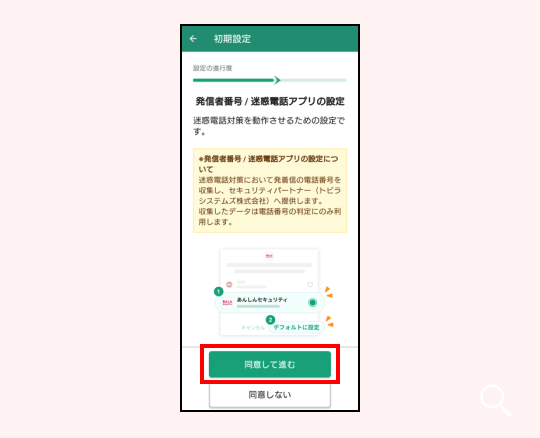
(18)「同意して進む」ボタン
をタップ

※Android12.0以降で表示されます

ステップ19

ステップ画像

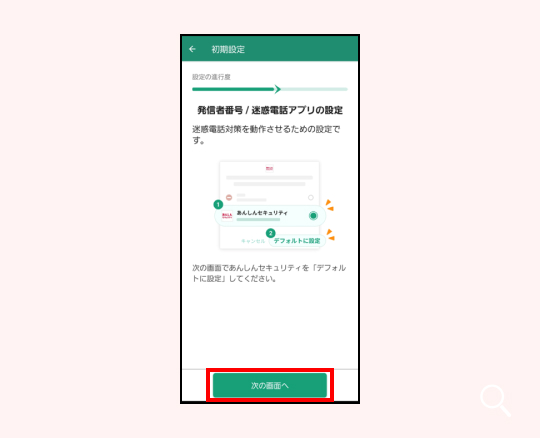
(19)「次の画面へ」ボタン
をタップ

※Android12.0以降で表示されます

ステップ20

ステップ画像

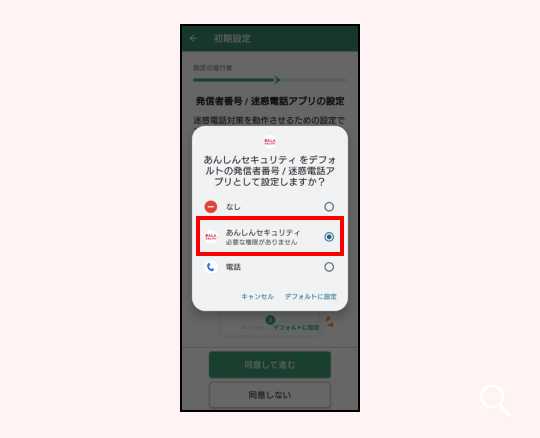
(20)「あんしんセキュリティ」を
選択し、「デフォルトに設定」
をタップ

※Android12.0以降で表示されます

ステップ21

ステップ画像

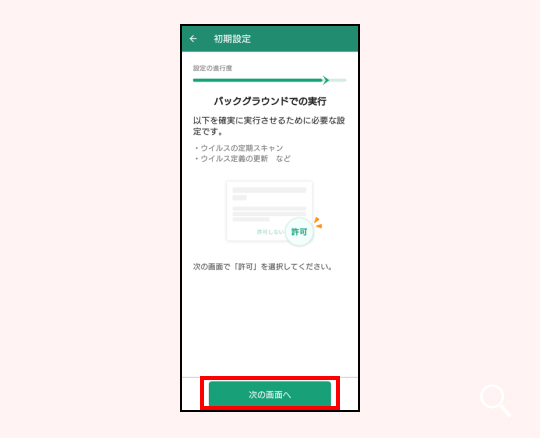
(21)「次の画面へ」をタップ

※設定状況により表示されないことがあります。

ステップ22

ステップ画像

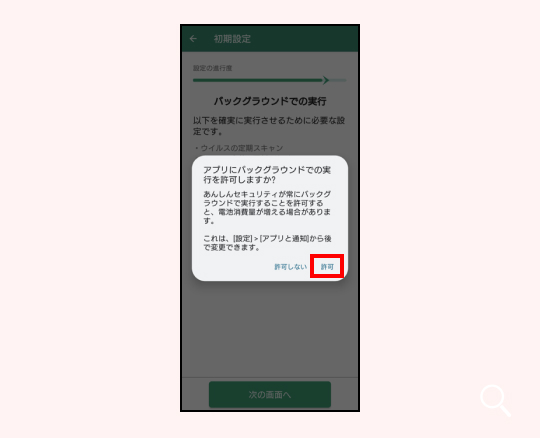
(22)「アプリにバックグラウンドでの実行を許可しますか」の画面で「許可」をタップ

※Android12.0以降で表示されます

ステップ23

ステップ画像

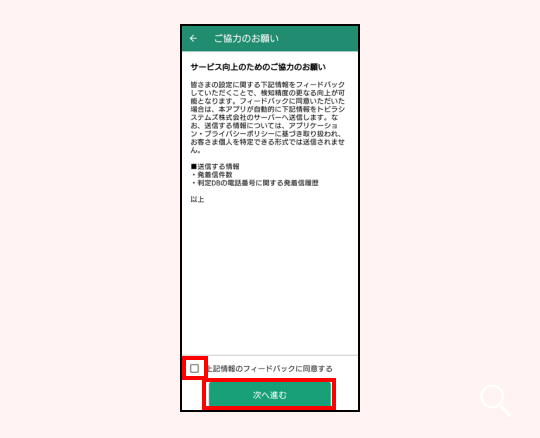
(23)説明を読み、
「次へ進む」をタップ

※フィードバックに同意いただける場合は
チェックを入れてから「次へ進む」をタップ
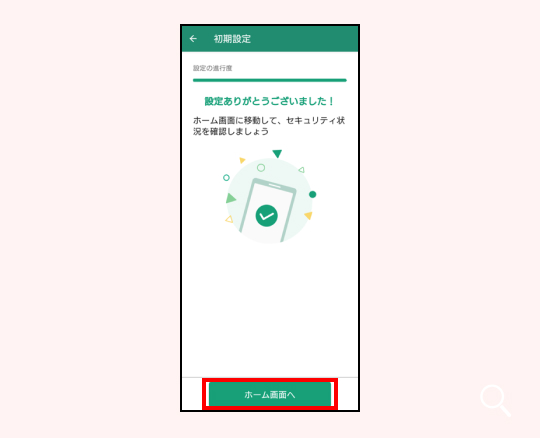
ステップ24

ステップ画像

(24)「ホーム画面へ」を
タップ(設定完了)

設定完了

ステップ画像

※あんしんセキュリティのホーム画面上の
セキュリティ状況が
100%になっていることを確認してください。

進む

戻る
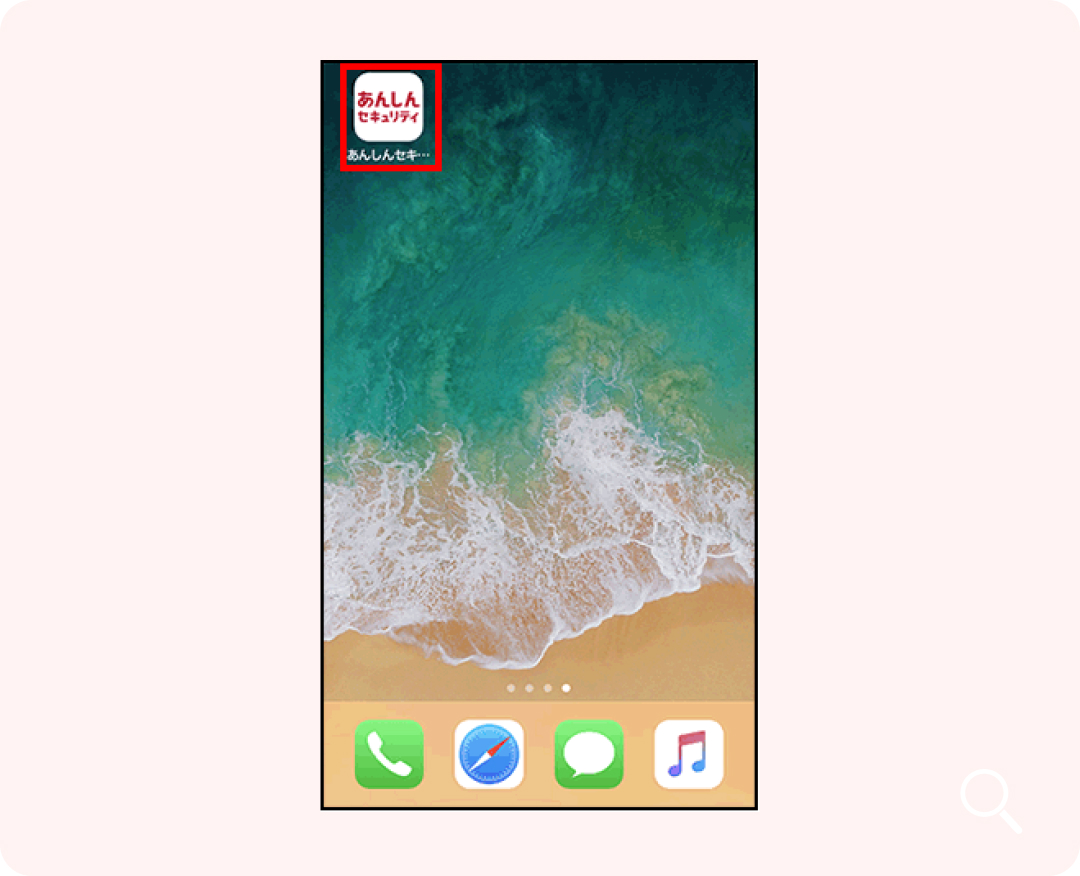
はじめに

ステップ画像

ステップ01

ステップ画像

(1)「あんしんセキュリティ」
アプリアイコンをタップ

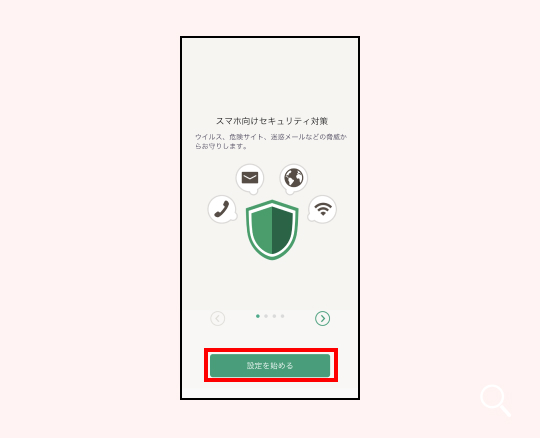
ステップ02

ステップ画像

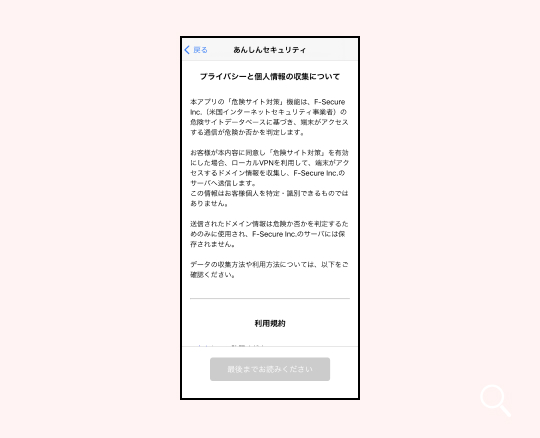
(2)「設定を始める」をタップ

ステップ03

ステップ画像

(3)表示されている内容を確認し、最下部までスクロール

ステップ04

ステップ画像

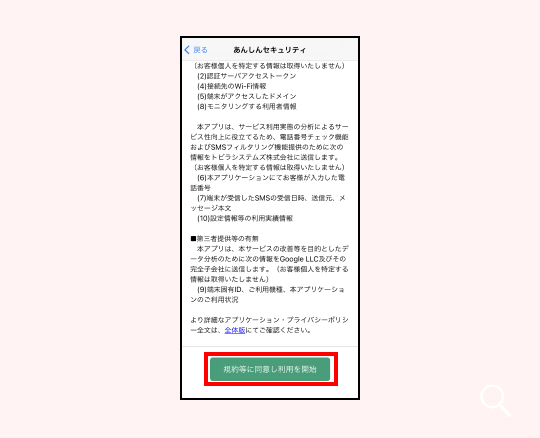
(4)「規約に同意して利用を開始」をタップ

ステップ05

ステップ画像

(5)「dアカウントを設定する」をタップ

※タップ後に
「ご利用中のdアカウントを設定」と
「新たにdアカウントを設定」を
選択するページが表示されますので、
お客様のご利用状況によりタップしてください。

続いて「ドコモの回線を契約している」と
「ドコモの回線を契約していない」を
選択するページが表示されますので、
お客様のご契約内容に合うものを
タップしてください。

ステップ06

ステップ画像

(6)dアカウントのご利用状況
の応じたボタンをタップ

ステップ07

ステップ画像

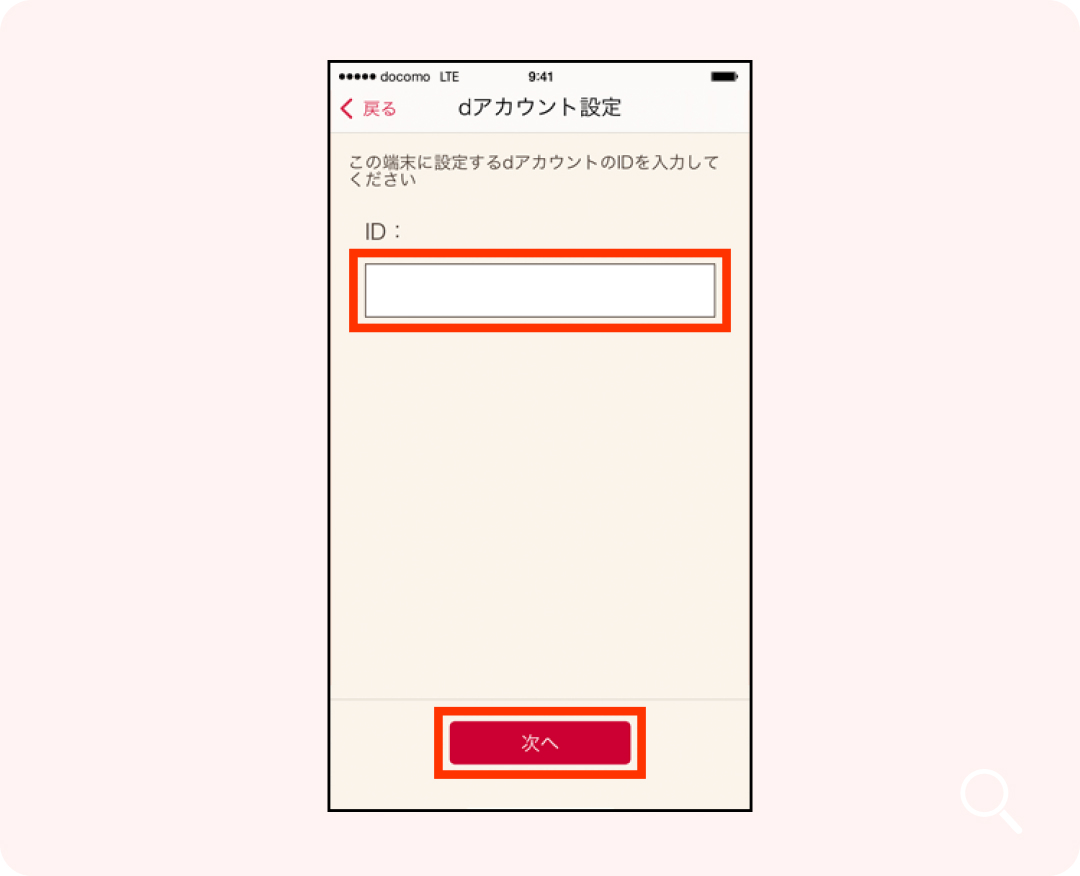
(7)dアカウントのIDを入力し、「次へ」をタップ

ステップ08

ステップ画像

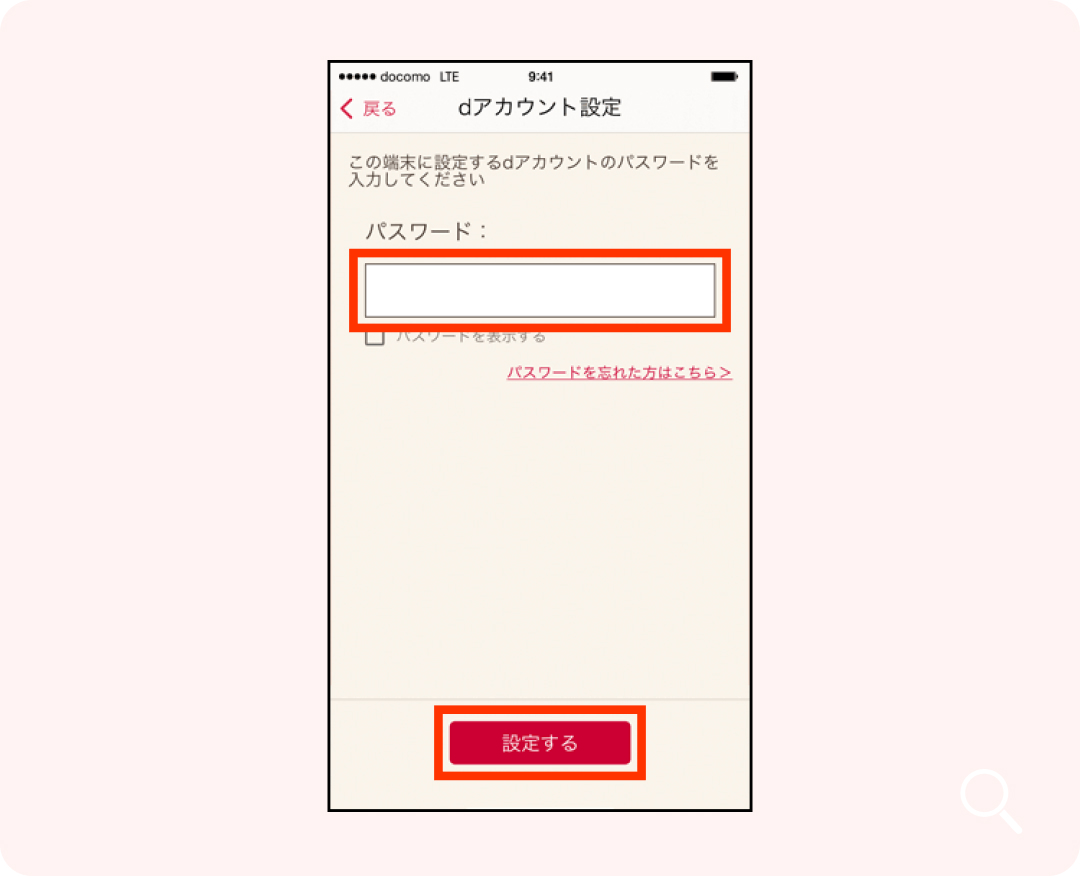
(8)パスワードを入力し、「設定する」をタップ

ステップ09

ステップ画像

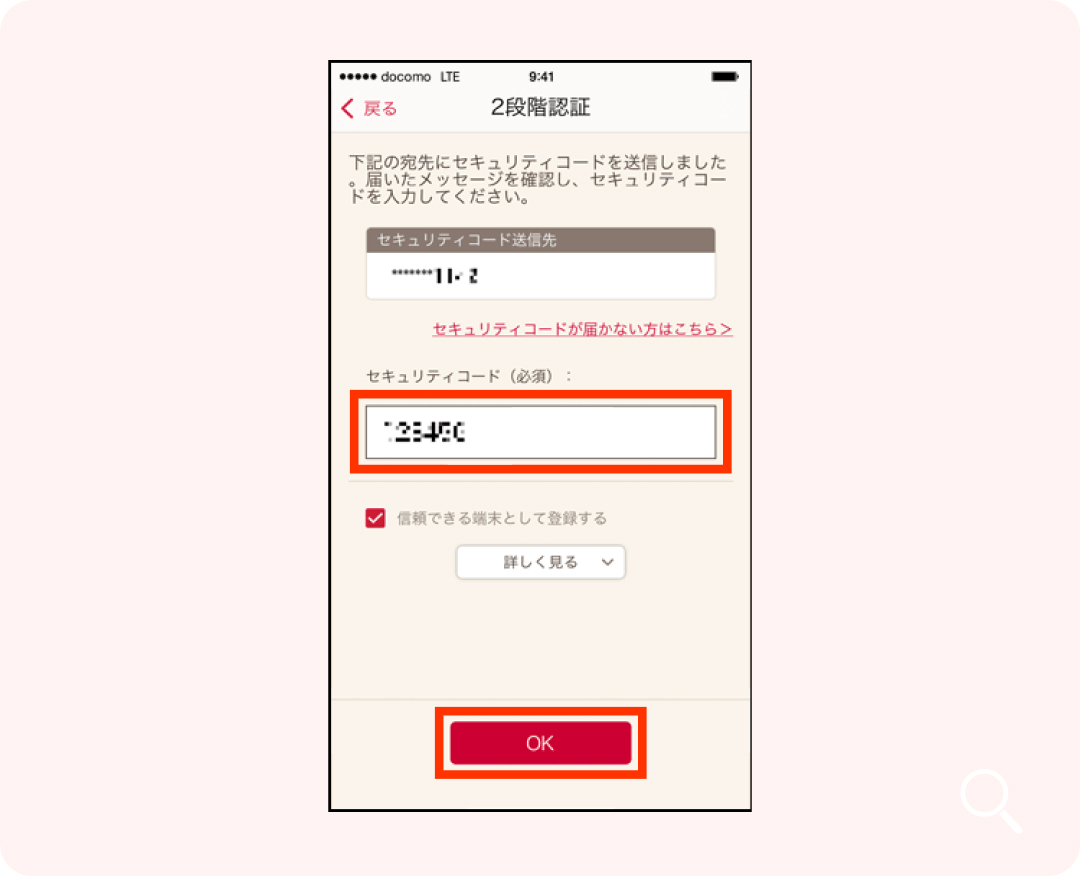
(9)セキュリティコードを入力し、「OK」をタップ

ステップ10

ステップ画像

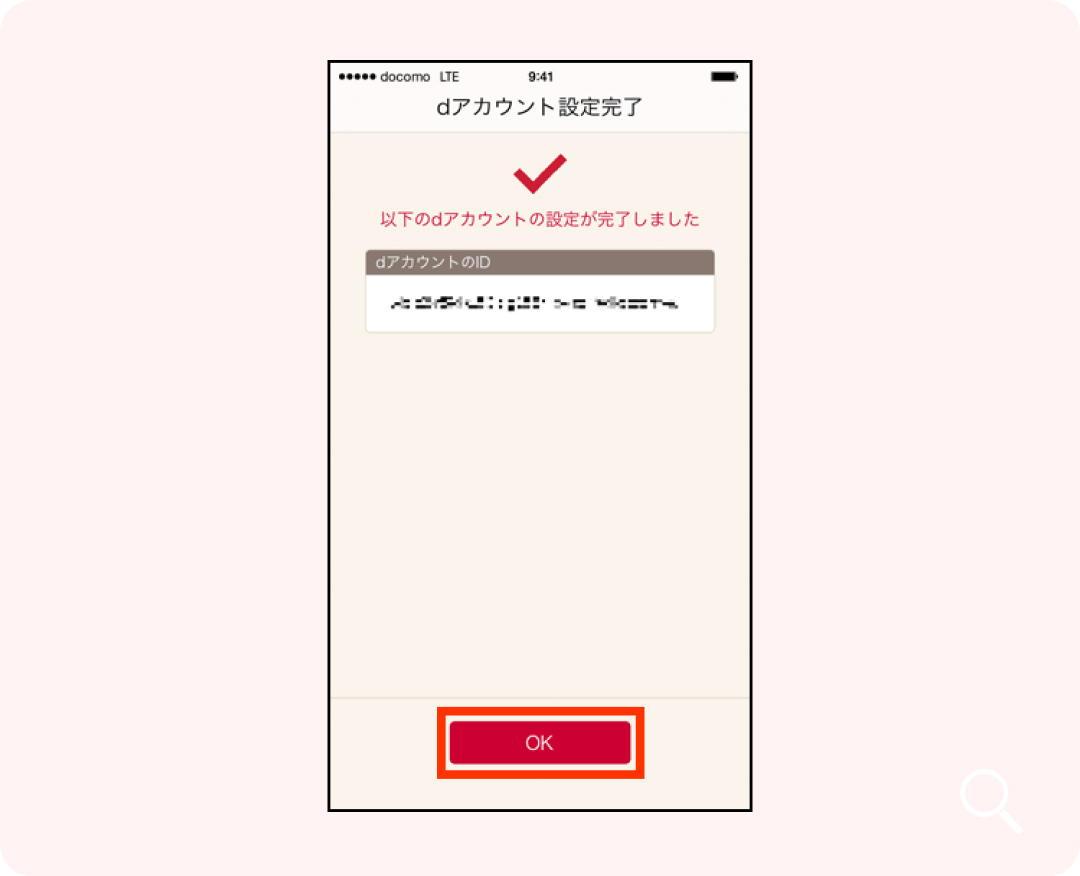
(10)「OK」をタップ

ステップ11

ステップ画像

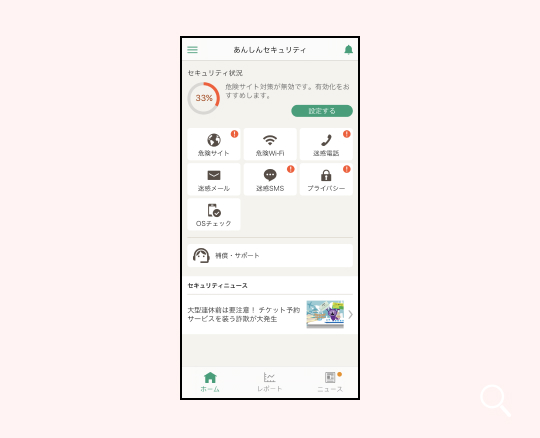
(11)あんしんセキュリティの
ホーム画面が表示されます

※画像は「あんしんセキュリティ(スタンダードプラン)」のものです。ご契約内容により表示される画面が異なります。

ステップ12

ステップ画像

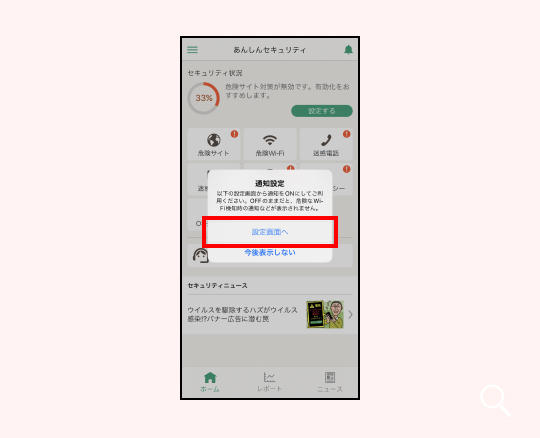
(12)通知設定の「設定画面へ」をタップし、通知をONにする

iOS 16・iPad OS 16以上の場合
端末の通知設定で「時間指定要約」が
有効な場合、(3)の画面は下記の表示と
なります。
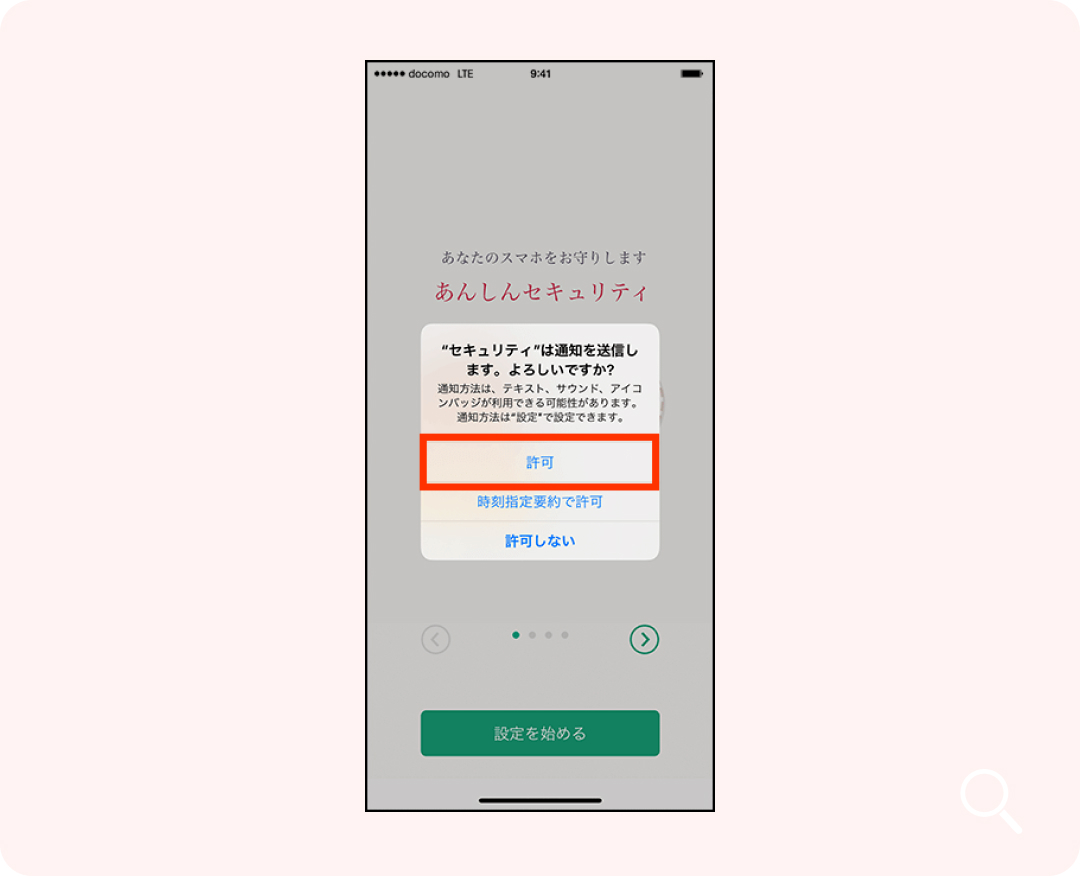
あんしんセキュリティからの通知を受け取るために、「許可」を選択してください。

ステップ画像

通知を送信する確認ダイアログで
「許可」をタップ

危険サイト対策

ステップ画像

ステップ13

ステップ画像

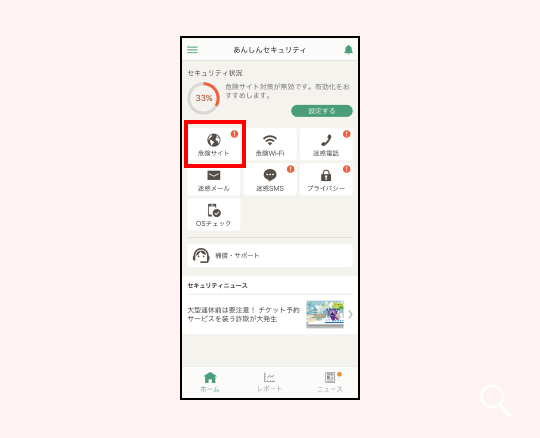
(13)「危険サイト」
をタップ

※画像は「あんしんセキュリティ(スタンダードプラン)」のものです。ご契約内容により表示される画面が異なります。

ステップ14

ステップ画像

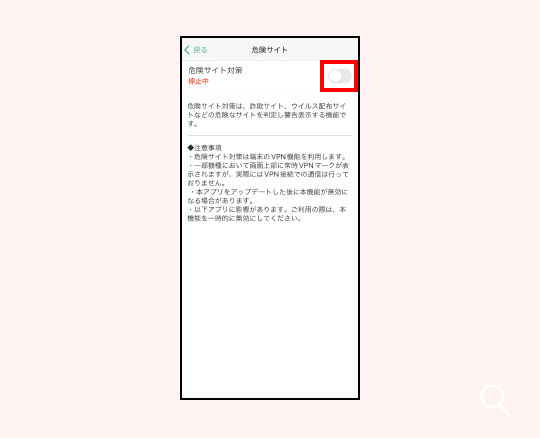
(14)「危険サイト対策」
のスイッチをタップ

ステップ15

ステップ画像

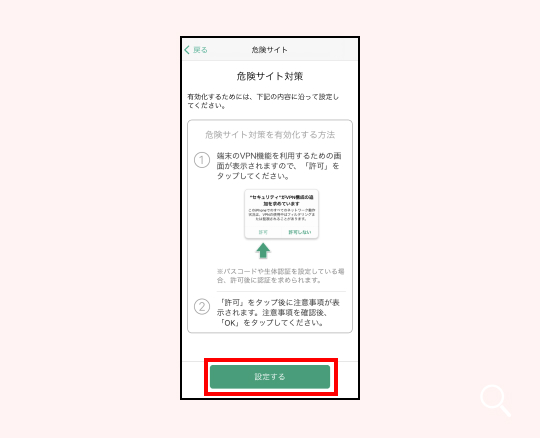
(15)「設定する」をタップ

※最初に危険サイト対策
を有効にする時のみ表示されます。

ステップ16

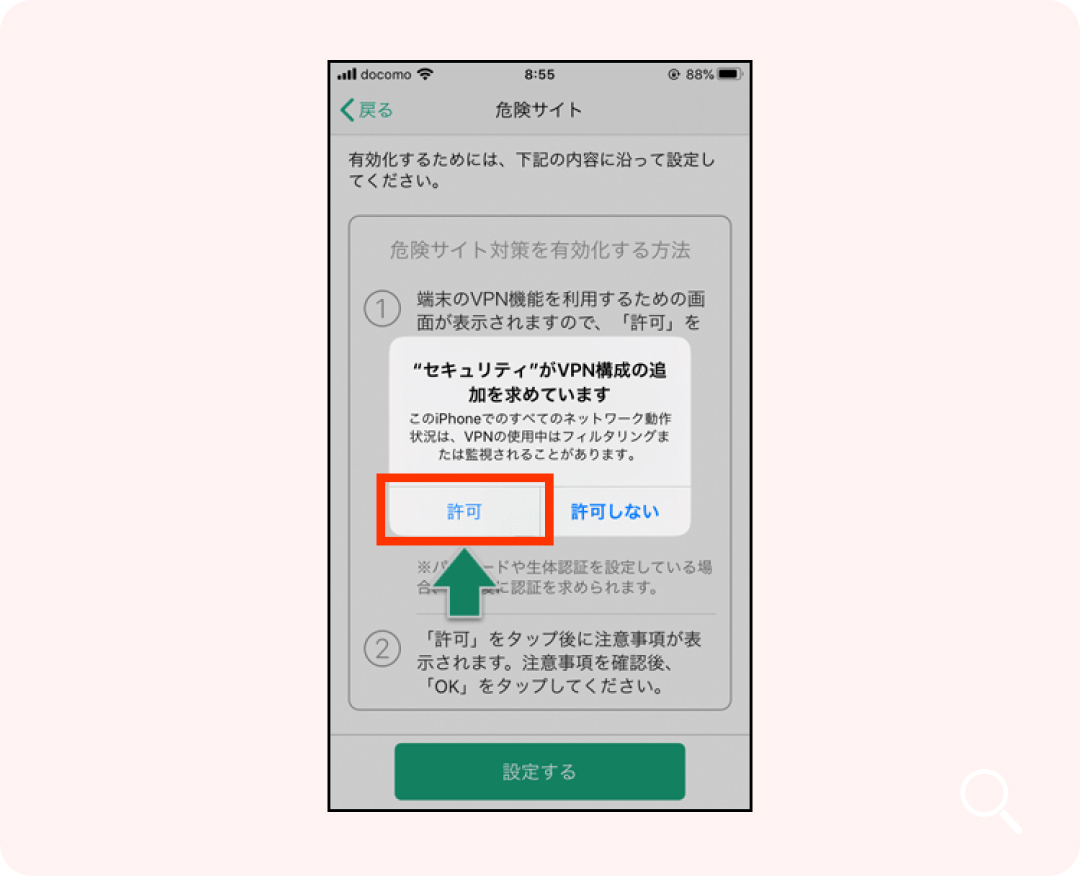
ステップ画像

(16)「許可」をタップ

※最初に危険サイト対策
を有効にする時のみ表示されます。

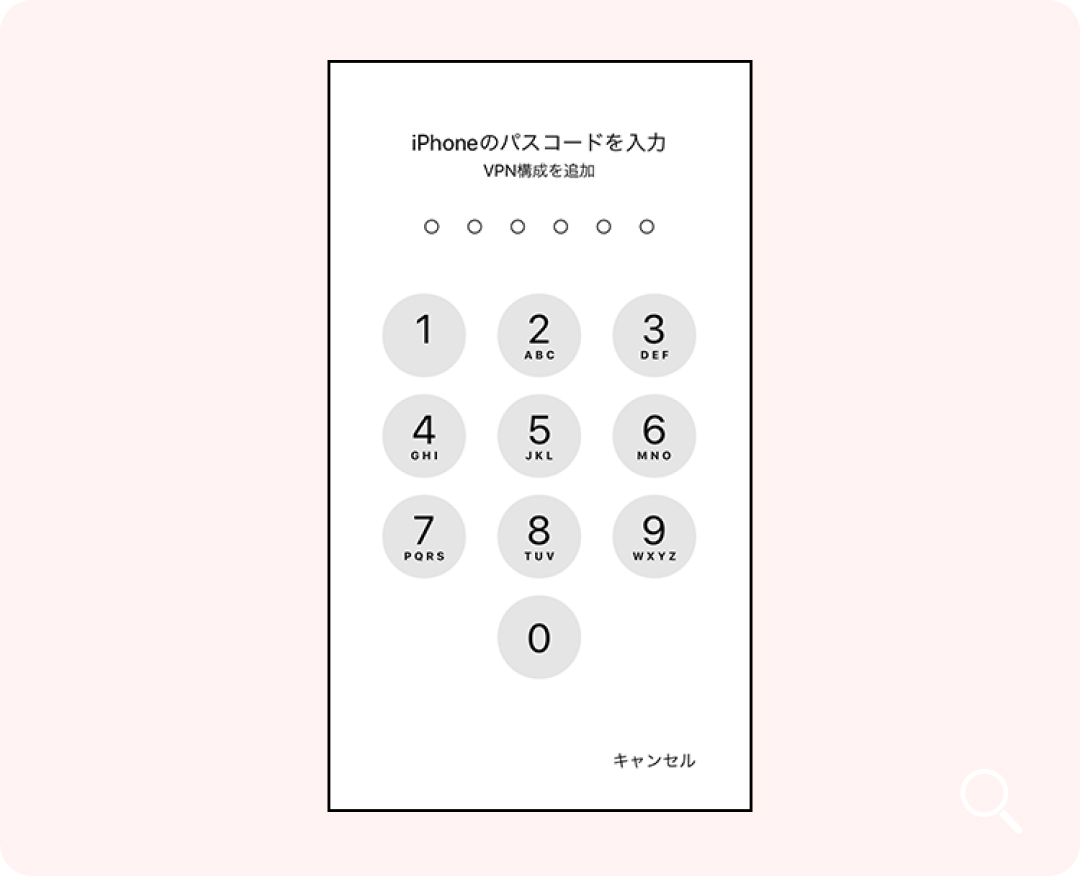
ステップ17

ステップ画像

(17)iPhone・iPadの
パスコードを入力

※最初に危険サイト対策
を有効にする時のみ表示されます。

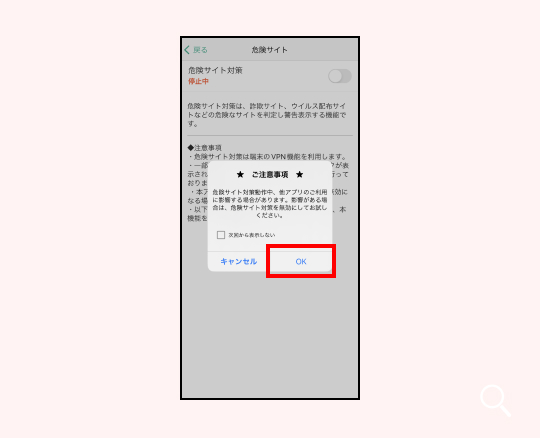
ステップ18

ステップ画像

(18)注意事項をご確認の上、
「OK」をタップ

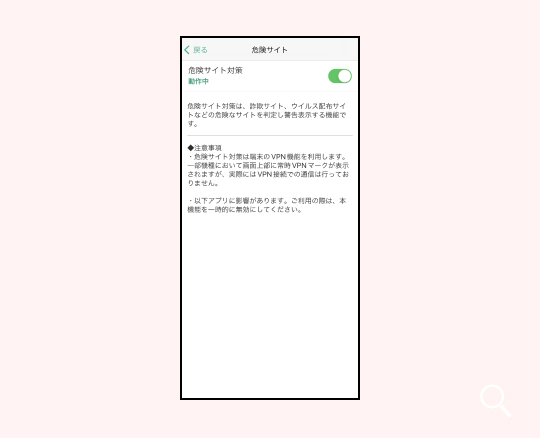
ステップ19

ステップ画像

(19)「危険サイト対策」が
有効になりました

ステップ画像

「危険Wi-Fi対策」 の設定を行う 危険Wi-Fi対策を利用するため、
設定を行ってください。
危険Wi-Fi対策について危険Wi-Fi対策とはWi-Fiネットワーク接続時に、通信を監視される可能性のある
危険なWi-Fiかどうかをチェックし、
チェック結果を表示します。
※同じWi-Fiに再度接続した場合は、
通知されない場合もあります。
危険Wi-Fi対策の設定危険Wi-Fi対策はあんしん
セキュリティアプリをインストールし、初期設定が完了した時点で
有効となります。

ステップ画像

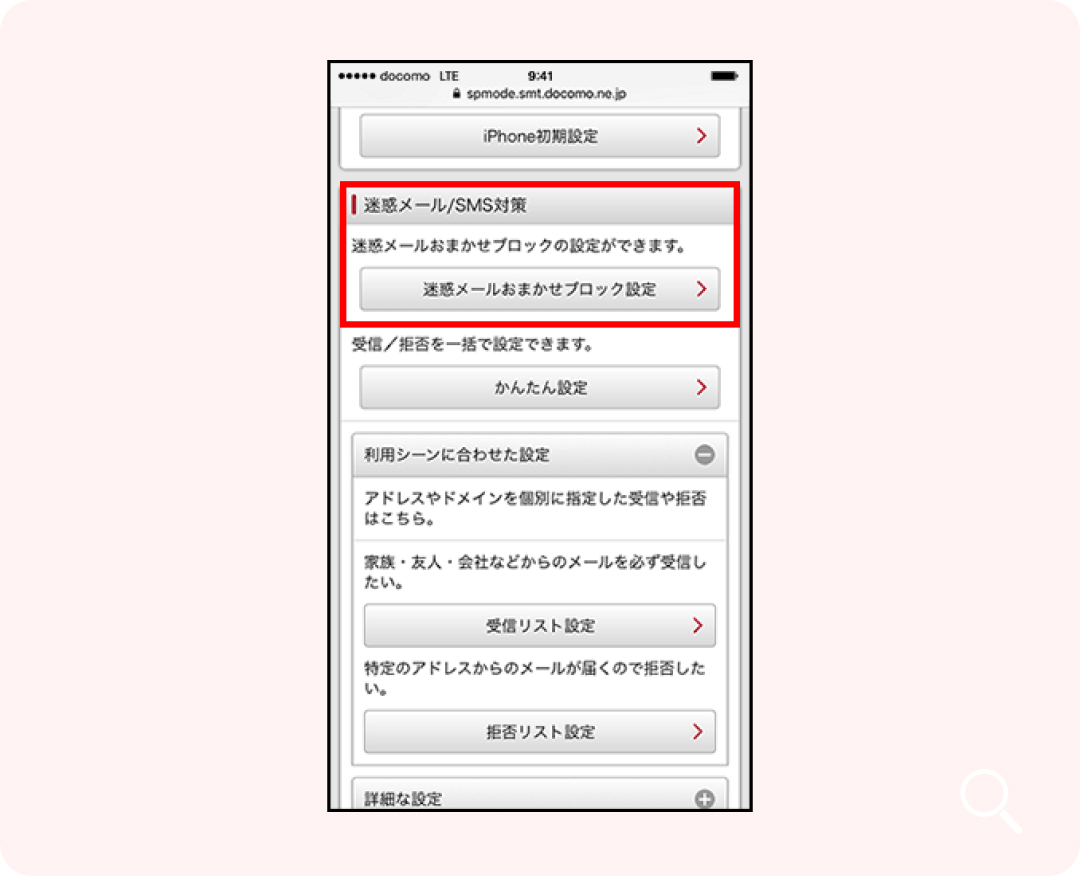
「迷惑メール対策」 の設定を行う
安全にメールを利用するため、
迷惑メール対策の設定を行ってください。
迷惑メールサービスのご利用には、
あんしんセキュリティの有料のご契約と
「迷惑メールおまかせブロック」の設定が必要となります。

※迷惑メール対策は「ドコモメール」のみ
対象です。
その他のメールサービスは非対象となります。

ステップ20

迷惑メールおまかせブロックが
停止中の場合

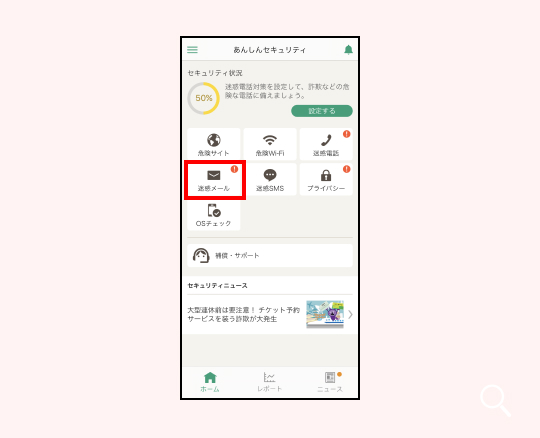
ステップ画像

(1)「迷惑メール」をタップ

※迷惑メールおまかせブロックが停止中の場合は「!」マークが表示されます。
表示がない場合はステップ22をご覧ください。
※画像は「あんしんセキュリティ(スタンダードプラン)」のものです。ご契約内容により表示される画面が異なります。

ステップ21

迷惑メールおまかせブロックが
停止中の場合

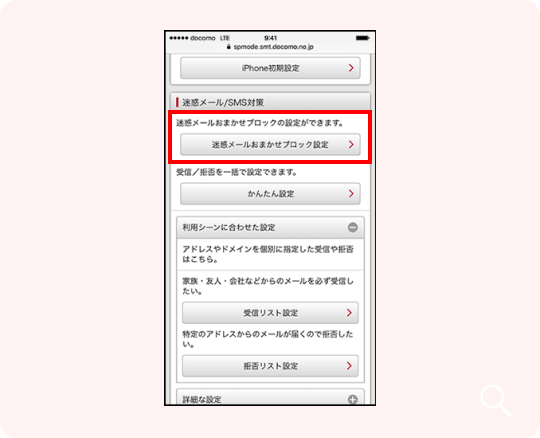
ステップ画像

(21)迷惑メールおまかせブロック
の設定を行なってください

ステップ22

迷惑メールおまかせブロックが作動中の場合

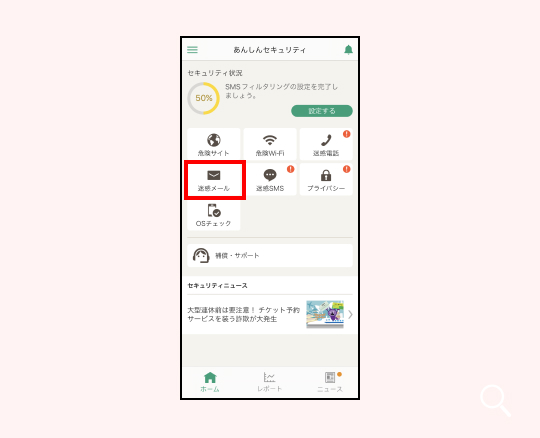
ステップ画像

(22)「迷惑メール」をタップ

※画像は「あんしんセキュリティ(スタンダードプラン)」のものです。ご契約内容により表示される画面が異なります。

ステップ23

迷惑メールおまかせブロックが作動中の場合

ステップ画像

(23)「迷惑メールおまかせブロック設定」をタップ

ステップ24

迷惑メールおまかせブロックが作動中の場合

ステップ画像

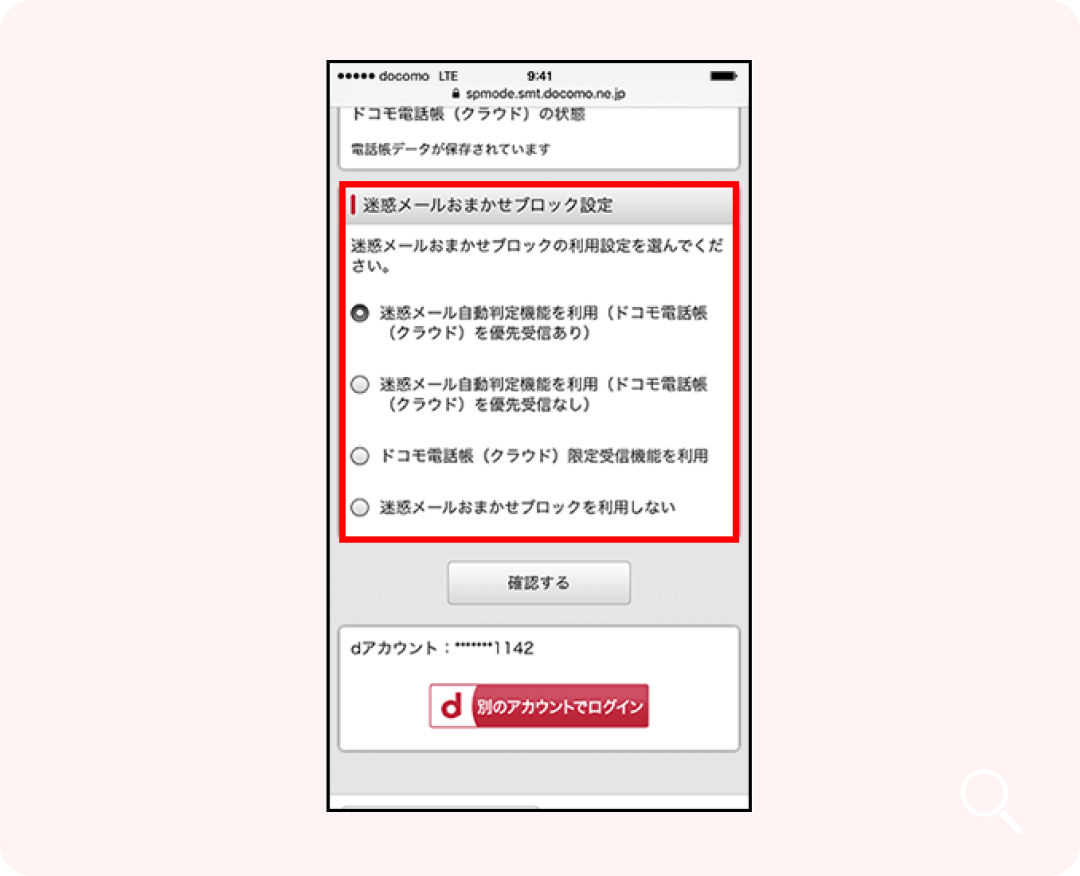
(24)迷惑メールおまかせブロック
の設定を確認してください

ステップ画像

迷惑電話対策について
迷惑電話対策とは発着信の電話番号を
即座にチェックし、必要に応じて着信中の警告表示をすることで、電話を介して金銭をだまし取ろうとするなどの危険な行為や執拗に勧誘をするなどの迷惑な行為から
守ります。端末の電話帳に登録されていない公共施設や企業、飲食店などの電話番号からの着信に対して、ハローページなどの情報を用いて発信元の名称を表示するので、よりあんしんして通話ができるよう
になります。

※ハローページはNTTの登録商標です。
ハローページ掲載の個人名義情報については
表示対象外となります。

ステップ25

ステップ画像

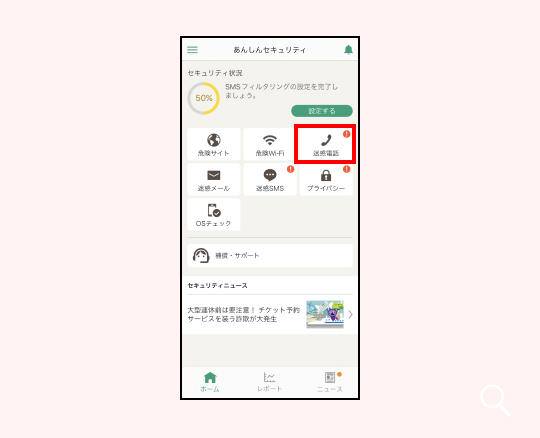
(25)「迷惑電話」をタップ

※画像は「あんしんセキュリティ(スタンダードプラン)」のものです。ご契約内容により表示される画面が異なります。

ステップ26

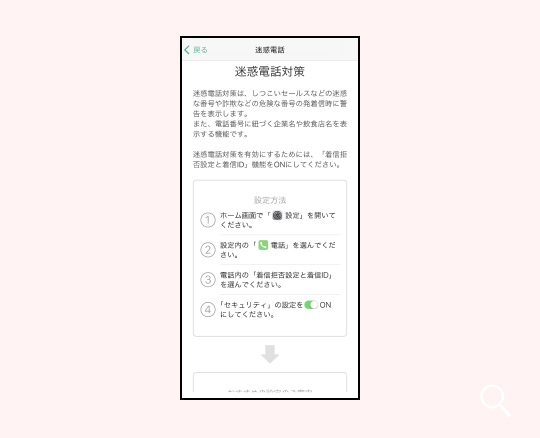
ステップ画像

(26)「着信拒否設定と着信ID」
機能をONにしてください。」
と表示された場合は、
以降の操作を行ってください

ステップ27

ステップ画像

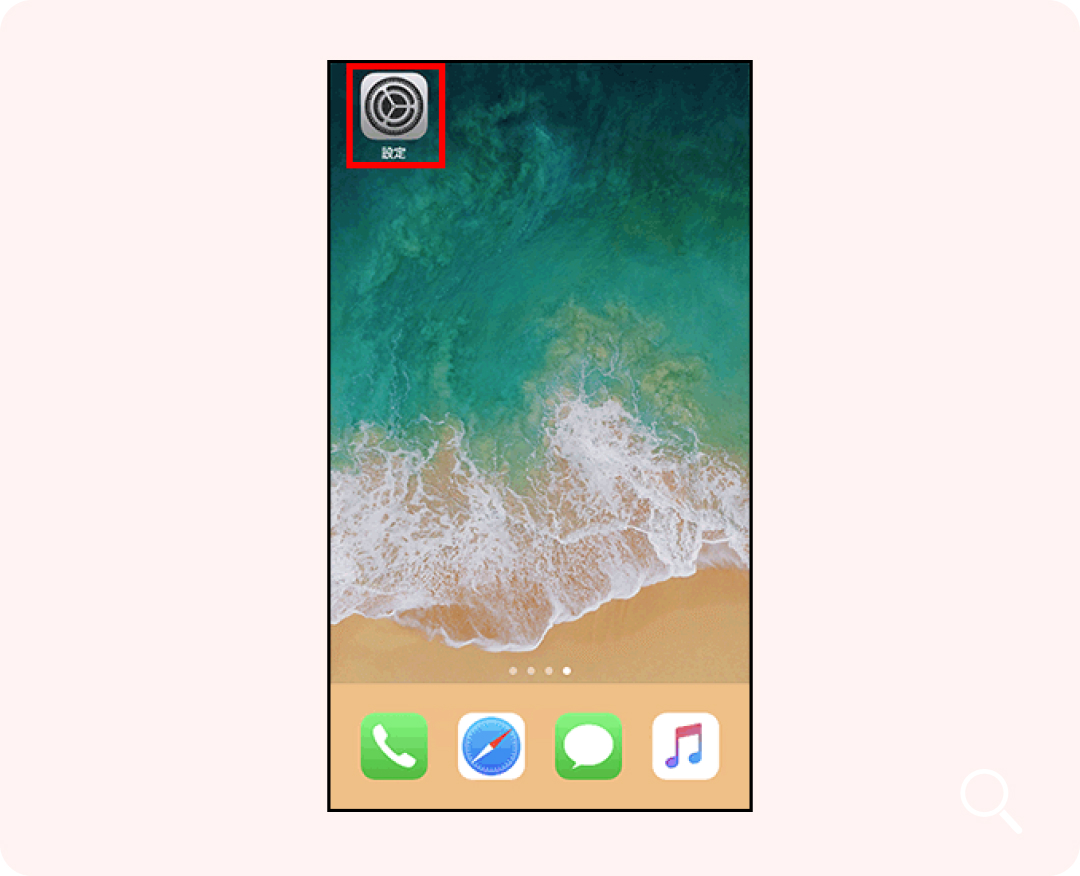
(27)「設定」をタップ

ステップ28

ステップ画像

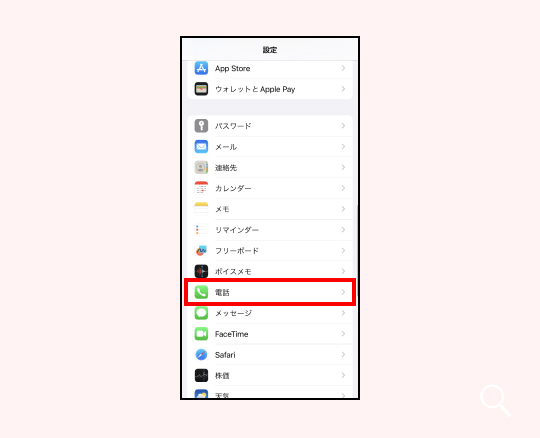
(28)「電話」をタップ

ステップ29

ステップ画像

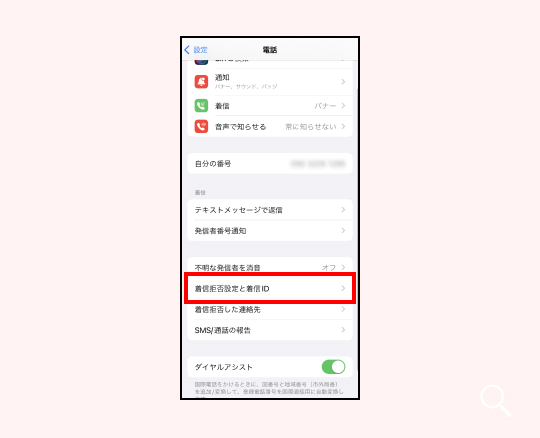
(29)「着信拒否設定と着信ID」
をタップ

ステップ30

ステップ画像

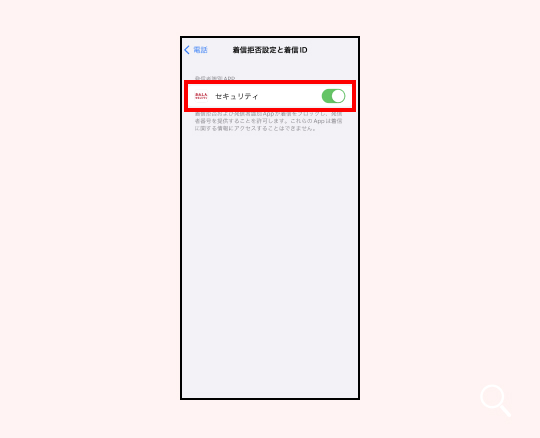
(30)「セキュリティ」の設定を
有効にしてください

設定完了

ステップ画像

※あんしんセキュリティのホーム画面上の
セキュリティ状況が
100%になっていることを確認してください。

進む

戻る
※アプリやOSのバージョン、端末などのご利用環境により手順や画面表示が異なる場合があります。

  • ご利用ガイド
  • よくある質問一覧(Android)
  • よくある質問一覧(iOS)
  • お知らせ
  • キャンペーン一覧
  • セキュリティニュース
  • スマートフォンをあんしん・安全に利用するために
  • あんしんセキュリティ トータルプラン
  • あんしんセキュリティ スタンダードプラン
  • あんしんセキュリティ
  • ネットワークセキュリティ
  • あんしんセキュリティ(プライバシー)
  • あんしんセキュリティ(迷惑SMS対策)
  • おすすめセキュリティサービス診断
  • 各サービス利用規約
  • サイトご利用にあたって
  • プライバシーポリシー
  • 提供事業者に関する表示
  • セキュリティ対策提供会社
  • サイトマップ
あんしんセキュリティ
© NTT docomo